





BLOG

2025 年 10 月 30 日
【SureHandsOn ACME × A10 vThunder】A10 vThunder で実現するサーバー証明書の自動更新
今回は、A10 vThunder※1環境で「SureHandsOn ACME」を活用するための設定を、実際に動作させながら試してみました。 ACME の設定は、GUI と CLI 両方で可能ですが、今回は GUI 操作で実施しました。
それでは、実際に実施した準備や設定について、ご紹介します。
- ※1
- A10 vThunder とは A10 Networks 社が提供する、物理アプライアンスである Thunder シリーズの機能を仮想環境で利用できるようにした仮想アプライアンスです。
事前準備
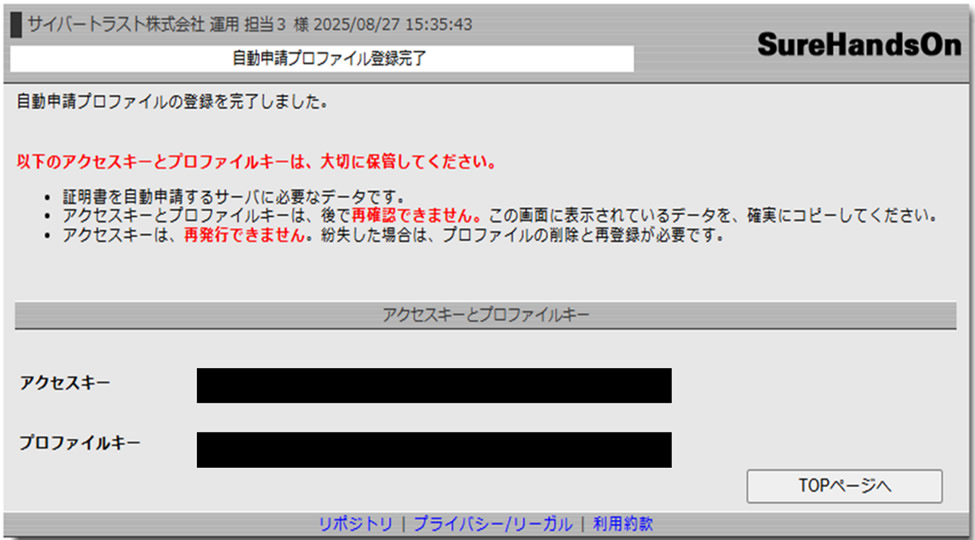
事前準備として、A10 vThunder 環境の構築※2、「SureHandsOn」での自動申請設定を実施しました。
また、A10 vThunder には ACME の機能※3が備わっているため、 ACME クライアントは利用しません。
- ※2
- A10 vThunder v 6.0.5 で検証しました。
- ※3
- 「SureHandsOn ACME」との連携に必要な「外部アカウントバインディング」機能は、A10 vThunder v5.2.1-P5 で追加されました。
ACME の設定
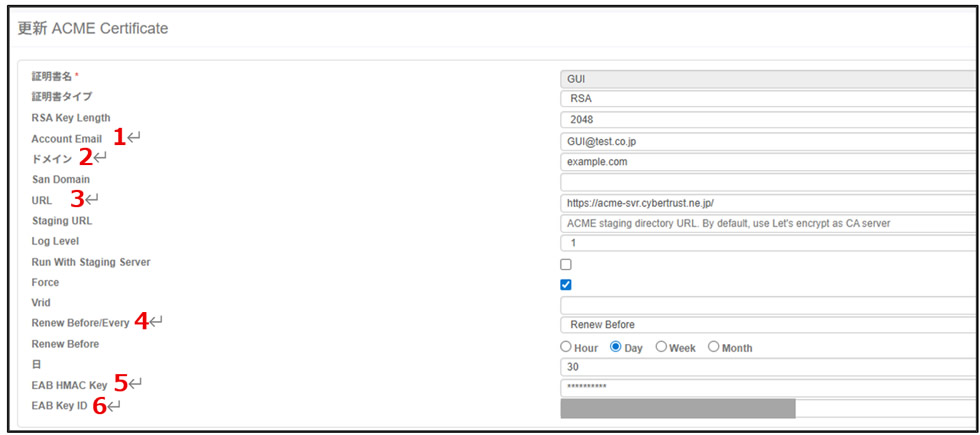
証明書の新規申請に向けて、ACME の設定を進めます。SSL 管理 ›› ACME Certificates から「作成」を押し、下記情報を登録していきます。

- 有効なメールアドレス
- ドメイン or FQDN
- 当社 ACME サーバー URL
- 更新確認方法※4
- アクセスキー(事前準備で用意済み)
- プロファイルキー(事前準備で用意済み)
- ※4
- 更新確認方法は、Before と Every の 2 種類あり、どちらかを選択します。
Before : 有効期間が切れる~前に確認する方法
Every : 指定した間隔で確認する方法
例)Renew Before day 30 で設定した場合は、証明書の残り有効期間が 30 日になると自動更新申請が実施されます。
申請および確認
それでは申請していきます。 GUI での申請手順はシンプルで、アクション欄の「Enroll」ボタンを押すだけです。

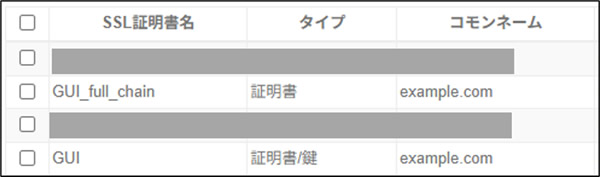
証明書の取得に成功すると、SSL 管理 ›› SSL 証明書 に追加されます。フルチェイン証明書と証明書 & 秘密鍵の計2つが追加されます。
ロードバランサーに証明書を設定
最後に、ロードバランサーの役割を担っている VirtualServer に取得した証明書を設定します。
A10 vThunder では、 SSL テンプレートに証明書を設定し、それを VirtualServer に適用させます。証明書の更新が実施されると、 VirtulServer に設定した証明書も更新されます。
以上で、「A10 vThunder」環境への「SureHandsOn ACME」適用の手順は終了です。
あくまでも、設定手順の一例です。ご利用環境や運用状況に応じて設定してください。
その他、「BIG-IP」や「FortiGate」などのアプライアンス製品の検証も進めています。
- 【SureHandsOn ACME × BIG-IP KOJOT-ACME】KOJOT-ACME で実現するサーバー証明書の自動更新
- 【SureHandsOn ACME × FortiGate】FortiGate で実現するサーバー証明書の自動更新
「A10 vThunder」環境に限らず、証明書の管理を行っており証明書の有効期間短縮に備えたい、という方は、ぜひ当社にお問い合わせください。
本記事に関連するリンク