




2025 年 10 月 10 日
MIRACLE ZBX のマップの文字サイズを変更する
MIRACLE ZBX のカスタムテーマを使ってマップのアイコンラベルの文字サイズを変更する方法を紹介します。
概要
MIRACLE ZBX を使用しているお客様からマップのアイコンラベルの文字サイズを大きくしたいといった要望がありました。そこで当記事ではカスタムテーマ機能を使ってアイコンラベルの文字サイズを変更する方法を紹介します。
カスタムテーマでは、CSS を記述することで MIRACLE ZBX の Web フロントエンドの表示をカスタマイズできます。この機能を利用してマップ画面のアイコンラベルの文字サイズを変更します。
対象環境
当記事は以下の環境で確認をしました。アップデートにより関連するコードが変更された場合は、当記事で紹介する CSS のコードでは意図した表示にならないことがあります。
- MIRACLE ZBX 7.0.17-4
- MIRACLE ZBX 6.0.41-2
- MIRACLE ZBX 5.0.47-6
手順
1. 既存のテーマを複製する
ここでは、デフォルトで用意されているテーマの「Blue」をもとにカスタムテーマを作成します。blue-theme.css をコピーして my-theme.css を作成します。
# cp /usr/share/zabbix/assets/styles/blue-theme.css /usr/share/zabbix/assets/styles/my-theme.css
2. CSS ファイルを編集する
作成した my-theme.css にマップのアイコンラベルの文字サイズを変更するコードを追加します。
ファイルの末尾に以下のコードを追加します。font-size には任意の値を設定してください。
/usr/share/zabbix/assets/styles/my-theme.css
.map-elements >g:nth-child(n) >text >tspan:nth-child(n) {
    font-size: 200%;
}
3. Web フロントエンドの設定に作成したカスタムテーマを追加する
APP.php を編集して Web フロントエンドの設定に作成したカスタムテーマを追加します。
/usr/share/zabbix/include/classes/core/APP.php
~ 略 ~
class APP extends ZBase {
    public static function getThemes() {
        return array_merge(parent::getThemes(),[
            'my-theme' =>_('My theme')
        ]);
    }
}
4. 作成したカスタムテーマを適用する
MIRACLE ZBX の Web フロントエンドの以下の設定画面からテーマを適用します。
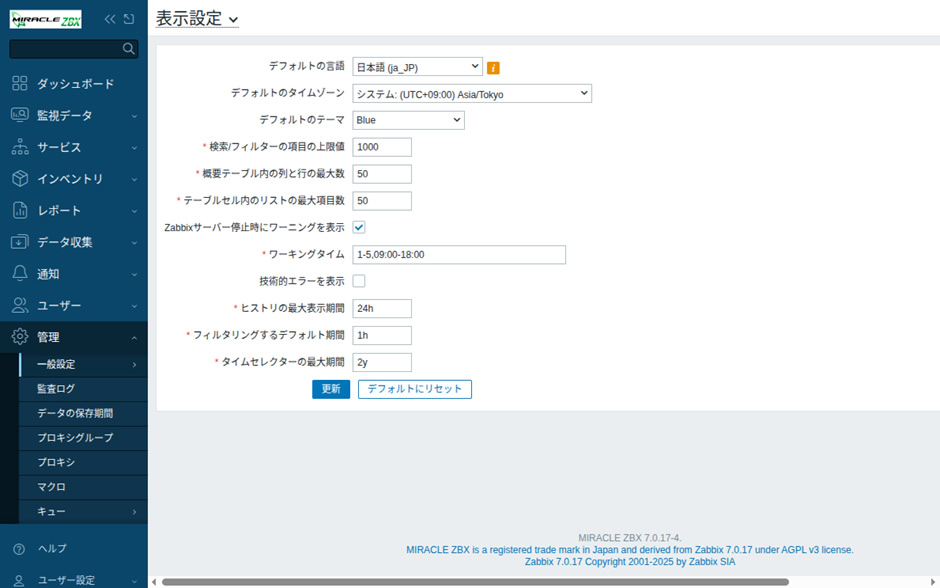
デフォルトで適用されるテーマを変更する場合は、[ 管理 ] -> [ 一般設定 ] -> [ 表示設定 ] の「デフォルトのテーマ」から「My theme」を選択して更新します。
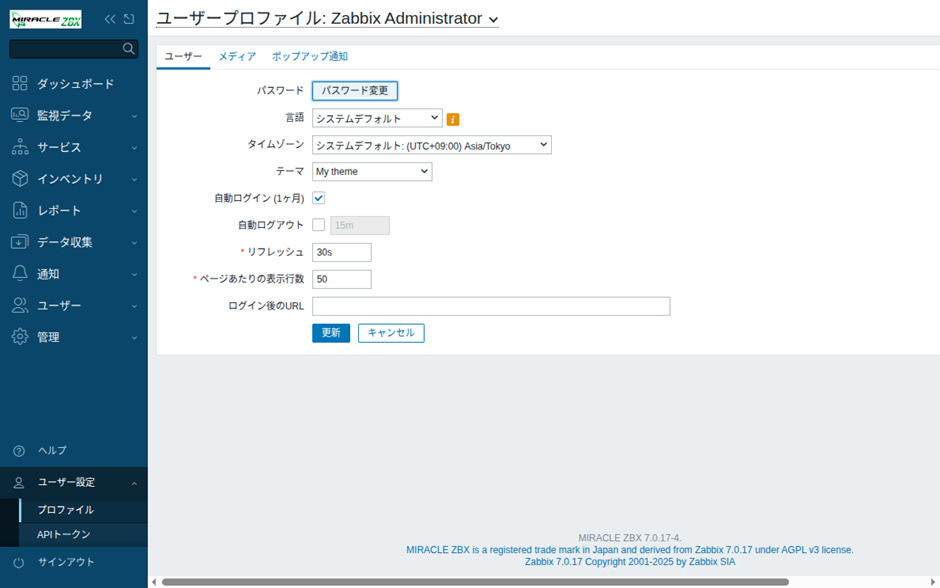
特定のユーザーのテーマを変更する場合は、以下の設定からテーマを変更します。
7.0 の場合
[ ユーザー ] -> [ ユーザー ] -> 設定したいユーザー設定の「テーマ」から「My theme」を選択
5.0, 6.0 の場合
[ 管理 ] -> [ ユーザー ] -> 設定したいユーザー設定の「テーマ」から「My theme」
5. 文字サイズが変更されたことを確認する
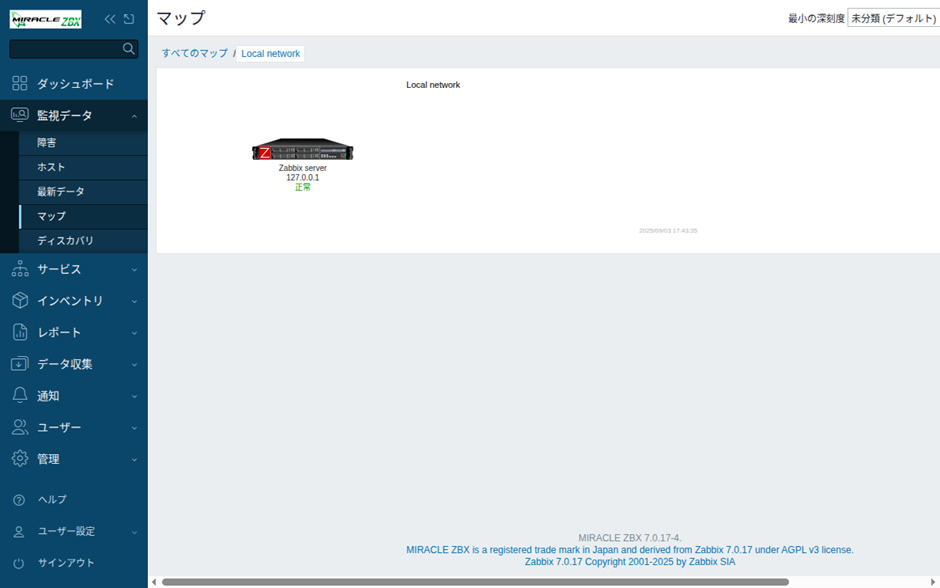
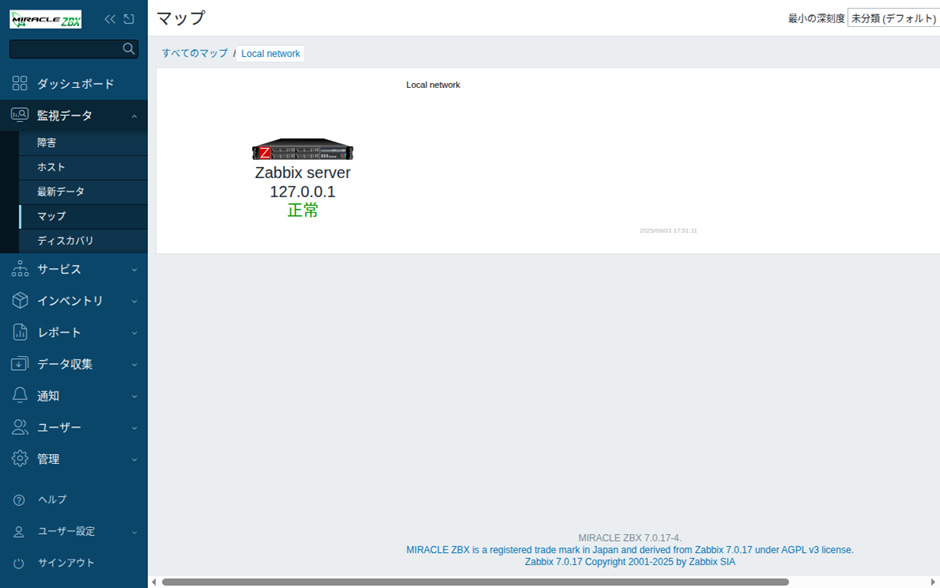
カスタムテーマの作成、適用が正しく出来ていれば、[ 監視データ ] -> [ マップ ] からアイコンラベルの文字サイズが変わっていることを確認できます。
変更前
変更後
6. まとめ
カスタムテーマを作成してグラフ画面のグラフ画面のラベルアイコンの文字サイズを変更する方法を紹介しました。
MIRACLE ZBX のアップデートによって関連するコードが変更された場合は、カスタムテーマの CSS の変更が必要になることがあります。
本記事に関連するリンク