





2025 年 12 月 03 日
ユーザー操作なしで Windows 端末にデバイス ID 証明書をインストールしてみた④
~ ISM CloudOne 編~
「ISM CloudOne」とは?
「ISM CloudOne」は、クオリティソフト株式会社が提供する IT 資産管理とセキュリティ対策を一体化したクラウドサービスです。世界 55 カ国以上で利用されています。
社内はもちろん、支店や在宅勤務など遠隔地にある社外 PC やスマートデバイスを一元管理し、セキュリティリスクを抱えた端末を自動で可視化します。
さらに、操作ログの取得や外部デバイスの制御など、多彩なセキュリティ機能を搭載。情報システム管理者の業務効率化を強力にサポートします。
特長
- サーバーレス : クラウドサービスなので手のかかるサーバーの運用管理が一切不要。
- インターネットでどこでも管理 : 社内はもちろん、テレワークや外出先海外にある端末も管理が可能。
- 端末のセキュリティ状態を見える化 : 管理画面から端末のセキュリティリスクを簡単に特定。充実した機能でリスクを最小化。
- 「ISM CloudOne」のサービス詳細につきましては、以下をご覧ください。
https://ismcloudone.com/
「サイバートラスト デバイス ID」との連携でユーザー負担を軽減
2025 年 10 月より「ISM CloudOne」と「サイバートラスト デバイス ID」の連携機能の提供を開始しました。
これにより、「ISM CloudOne」 の「ソフトウェア配布・実行」機能を使用することで、管理者が指定したタイミングでユーザー操作なし※に Windows 端末へデバイス ID 証明書の配布・インストールが可能となりました。
- ※
- デバイス ID 証明書を CCS(コンピュータ証明書ストア)にインストールする場合です。
本記事では、この連携設定のイメージと、管理者・ユーザー双方にとってのメリットをご紹介します。
本記事は以下のような方におすすめです。
- 「ISM CloudOne」の管理者で、クライアント証明書の配付・運用を効率化したい方
- IT 資産管理ツールと連携させた強固なデバイス認証を検討中の方
- 端末へのクライアント証明書導入におけるユーザーや管理者の負担を減らしたい方
- 「多要素認証(MFA)」や「デバイス認証(端末認証)」の導入方法を模索している方
事前準備
「ISM CloudOne」でデバイス ID 専用アプリの配布・実行設定を行うため、事前準備として以下を行います。
- 「ISM CloudOne」の基本的な初期設定
- デバイス ID 専用アプリおよび関連ファイルのダウンロードと設定ファイルの編集
- デバイス ID 証明書の申請・発行
「ISM CloudOne」の設定:証明書インストールの流れ
デバイス ID 証明書のインストールは、「ISM CloudOne」の「配布・実行タスク」で実施します。
「ISM CloudOne 管理画面」の操作は、サイバートラストが公開している手順書通りに行うだけで設定が可能であり、他のアプリケーションの配布と同じように簡単に行えます。
それでは、実際の設定イメージをご紹介します。
ソフトウェア配布の設定
「ISM CloudOne 管理画面」に「運用アカウント」でログインし、当社の手順書にしたがって「ソフトウェア配布」の設定を行います。
ここでは、デバイス ID 証明書をインストールする際の独自の設定として、配布種別や配布対象、実行ファイルや配布形式などを設定します。
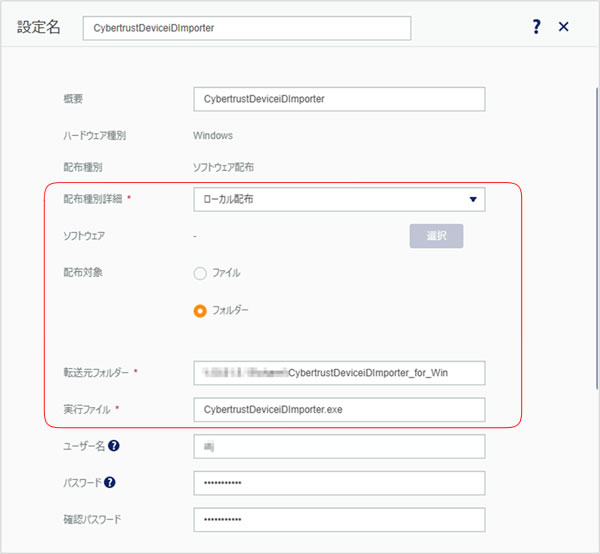
本設定の後にこの設定を配布対象のグループに割当対象を登録することで設定は完了です。
この後の流れはデバイス ID 証明書をコンピュータストア(CCS)、またはユーザーストア(UCS)のどちらにインストールするかによって手順が異なります。
CCS(コンピュータ証明書ストア)※の場合
設定完了後、指定された端末に対して自動的にデバイス ID 専用アプリがバックグラウンドで配布・実行され、デバイス ID 証明書がインストールされます。ユーザーはインストール作業を意識する必要がありません。
- ※
- Windows PC のデバイス(コンピュータ)自体を認証し、ユーザーがログインする前の環境、または、OS レベルのネットワークアクセスを許可したい場合、CCS(コンピュータ証明書ストア)にデバイス ID 証明書をインストールします。
例:有線 LAN・無線 LAN (802.1X 認証 )、OS 起動時に確立される端末レベルの VPN 接続認証など
UCS(ユーザー証明書ストア)※の場合
配布開始日時以降にアプリケーションの配布が完了してから、ユーザーが任意のタイミングで「配布一覧」画面からタスクを実行することで、デバイス ID 証明書が端末にインストールされます。
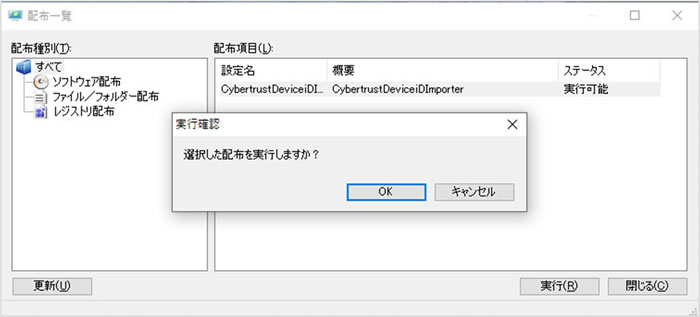
タスク実行イメージ
- ※
- 特定のユーザーがログインした後のセッション内でのみ認証が必要な場合や、Web サービスのようにユーザーの ID に紐づく認証を行う場合、UCS(ユーザー証明書ストア)にデバイス ID 証明書をインストールします。
例:Web ブラウザを用いた Web サービスへのアクセスや、ユーザーがログインし、アプリケーションを起動して行う VPN 接続認証、Microsoft Entra ID などのクラウドサービスで証明書認証を行う場合(ユーザーの UPN や SID を使用する場合も含む)など
上記の「ISM CloudOne 管理画面」の操作やユーザーによるタスク実行自体は簡単なため、数分で完了します。
最後に
今回ご紹介した「サイバートラスト デバイス ID」と「ISM CloudOne」の連携は、以下のメリットがあります。
- 管理者による集中的な管理: 多数の Windows 端末への証明書インストールを、管理者が一括で実行可能なため、管理の手間やコストを削減可能。
- ユーザー負担の軽減: これまでクライアント証明書導入時のボトルネックとなりがちだったユーザー操作が簡易になり、管理者側のサポート負荷も大幅に削減。
- 強固なセキュリティ基盤の確立 : 「ISM CloudOne」で管理された端末にのみ証明書を適用することで、セキュリティポリシーの徹底を実現。
本記事が IT 資産管理ツールの導入やクライアント証明書を用いたクライアント認証をご検討の方のご参考になりましたら幸いです。
「サイバートラスト デバイス ID」のお申し込みとトライアル
初期費用なし、10 ライセンスからご利用可能で、WEB 申し込みから 10 営業日以内の短期間で導入可能な「サイバートラスト デバイス ID」の導入をぜひご検討ください。
また、「サイバートラスト デバイス ID」では、 無償で 1 ヶ月間、10 台までの機器で評価いただけるトライアルキット をご提供しております。
「使用感を実際に体験してみたい」、「既存の環境で運用できるか検証したい」などのご要望に、是非ともトライアルを通じてデバイス ID をお試しください。